翻页笔配套软件常见问题
Windows版
步骤1:将接收器插入电脑USB口
本产品使用的是2.4g无线连接,翻页笔的尾部或者配件中有个接收器。
使用前先拔出接收器,插入电脑USB口,并确保电脑的USB口可以正常工作。
步骤2:下载配套软件
带数码激光的翻页笔才需要配套软件。
使用前必须运行配套软件,才能实现数码激光,定时器,文件共享,自定义按键等高端功能。
l 大部分没有受限的Windows系统电脑在USB接收器插入后会自动下载运行配套软件(首次需要等待1-2分钟)。
l 有特殊限制的电脑,或者使用的是非正常途径安装的 WINDOWS 系统的电脑时,有可能无法实现自动下载功能。那么只能用以下方式来手动下载运行软件。点击下载配套软件
步骤3:运行配套软件
如果软件自动下载并运行了。可跳过这一步。否则双击下载的程序图标,双击即可
常见问题:
1.无法下载
很可能是您的浏览器的下载权限过于严格,不允许直接下载可执行文件。
请点击这里下载压缩包,并自行解压,双击运行。
2.不能正常运行
版如果不能正常运行,提示xx找不到错误等。是因为2点:
l 您的电脑当前目录没有写权限,复制到新的目录,比如d盘下,再双击运行可能就好了。
l 您的windows系统缺少了部分组件造成的。可以点击下载打包的版本,并运行。
3.接收器能直接插到电视USB口使用吗
如果电视是Windows系统: 运行配套软件就可以正常使用。
如果电视是安卓系统:
I)
接收器插入电脑USB口,将电脑图像投影到电视上即可。
II)
接收器插入电视USB口:仅支持翻页,或者体感鼠标控制,PPT标注等功能。除非安装了安卓版本的APP.
安卓因为厂家改动自由度很大,所以,APP不保证能运行。
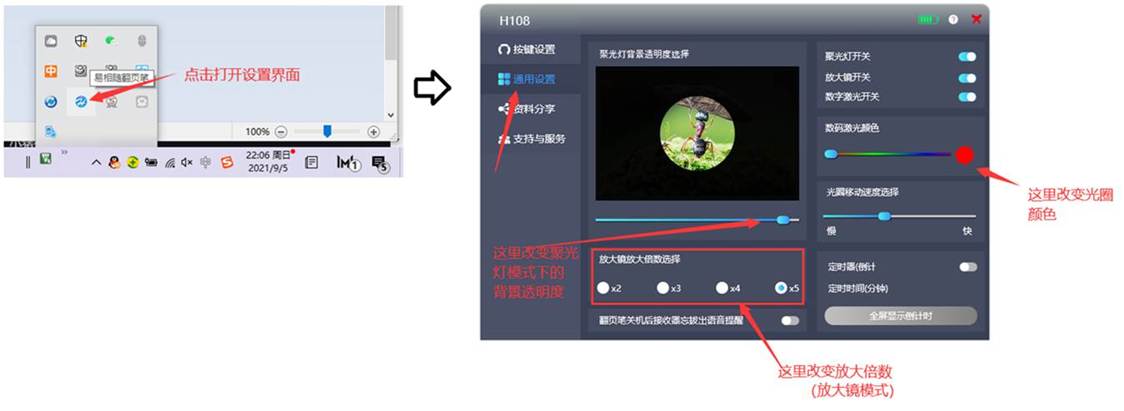
4. 怎么改变数字激光颜色/放大倍数
配套软件运行后,点击任务栏的图标 ,
打开设置界面。
,
打开设置界面。
在界面中选择“通用设置”,
然后滑动彩盒的滚动条选择颜色。
5. 数字激光为什么在电视屏幕上还是看不清
您可能是误将普通激光按键当成了数字激光的按键了。按住最下面印着圆圈的图像的按钮不放,动动手腕就能看到清晰的数字激光了。
前提是配套软件已经运行。
6. 数字光圈怎么放大缩小
按数字激光键不放,显示数字光圈后,另一只手按住“上翻页键”或者“下翻页键”,可以缩小,扩大光圈。
7. 开机没反应
【原因分析】一般来说先考虑是不是没电了。一般开机都有灯或者液晶显示。或者是翻页笔开关没打开(除了H108都有开关)
8.按键没有反应,红灯闪烁
这是和接收器无线没连上。请确认接收器已插入电脑,且电脑已经开机。
请重新配对。配对方法如下
9.怎么和接收器重新配对
*有开关的翻页笔
I)请先关机,同时按住上翻页键和下翻页键不放,然后开机,看到红灯双闪就可以放手了。
II)插入接收器,按住圆圈按键,靠近接收器。感觉到震动就表示配对成功。
*没有开关的翻页笔
I)同时按住上翻页键和下翻页键不放3秒,看到红灯双闪就可以放手了。
II)插入接收器。按住圆圈按键,靠近接收器,动动手腕,看到屏幕有反应(有光圈移动,或者鼠标移动)就表示配对成功
10. 为什么按数字激光键会翻页
这是正常的。事实上,只有在PPT全屏模式下,点击才会翻页。而在非全屏模式下,则不会翻页。
因为数字激光键的单击就是鼠标左键的功能。(可以把数字光圈看成是鼠标,只是鼠标箭头变成了圆圈或者其他)。
而在PPT全屏状态下,鼠标在屏幕上点一下就有翻页作用。在非PPT全屏模式下,则不会翻页。
其实这样挺方便的。翻页和数字激光交替使用都不用换按键了。
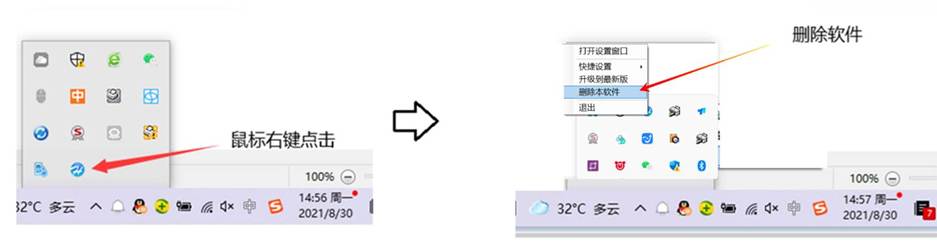
11. 配套软件怎么删除
如下步骤可以删除本软件。
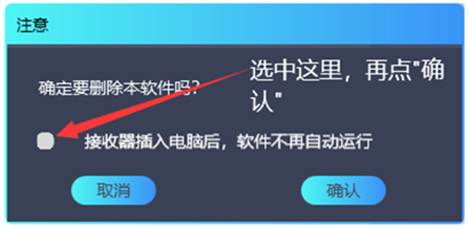
【注意】在没有特殊限制的正版win8以上windows系统的电脑中。下次接收器插入电脑后。软件还是会自动下载并运行。如同没有删除一样。
如果不希望下次插入接收器,软件自动下载运行。那么下面的选项一定要选中后,再点确认。(不过以后想装软件就得手动下载运行了)